
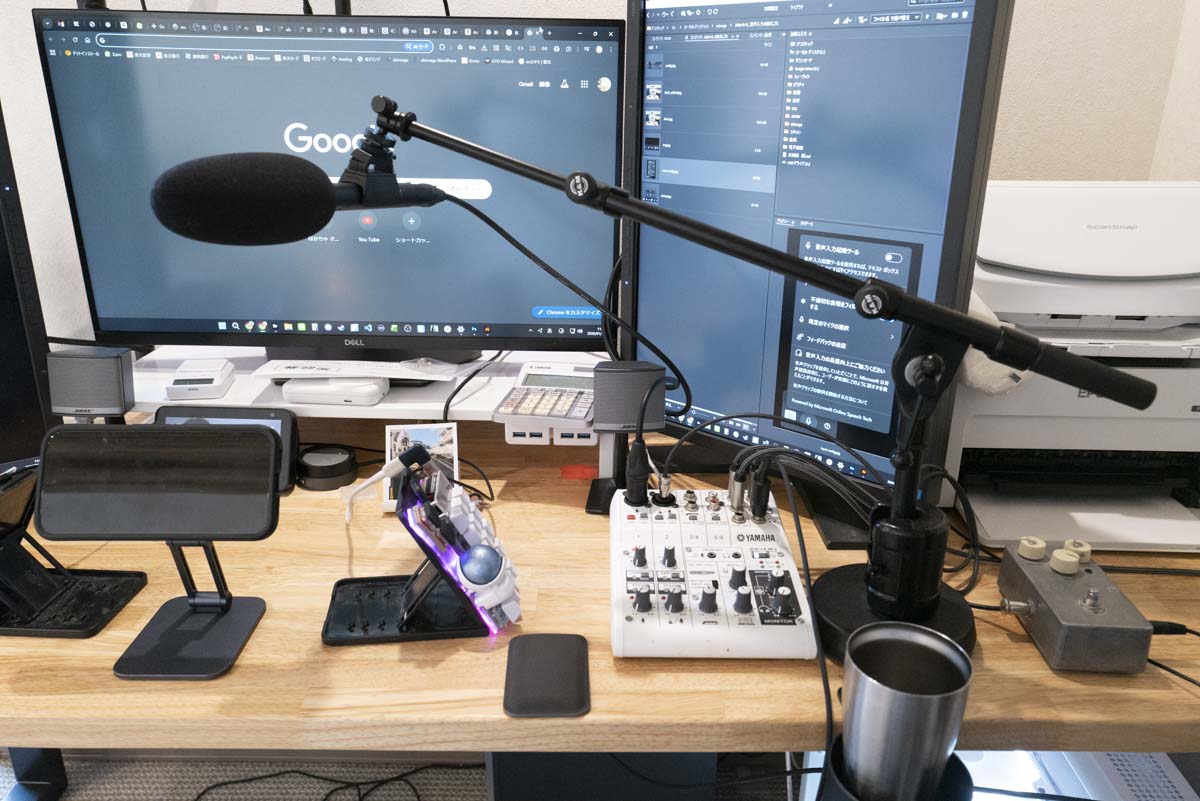
前回の記事で書いた通りスマホでもパソコンでも基本音声入力を使うようにしています。
そのおかげで記事やメールの文章の入力速度がかなりあったのですが、その中で気をつけているポイントや便利だったことをまとめてみました。
1. 音声入力のショートカットキーを使う
Windowsキー+H。画面中央下部にこのポップアップが表示されていればOKです。
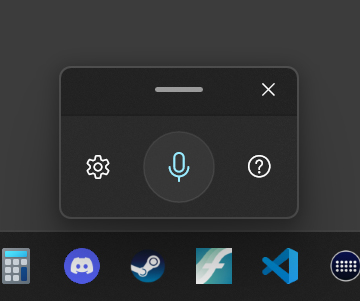
頻繁に使うのでキーボードの割り当てを考えたいところ。
2. 英語でも音声入力できるよう言語設定をする
音声入力で英語を喋ると「ディスイズアペン」このようにカタカナで表示されてしまいます。これを英語の文章として入力できるようにする方法は下記の通り。
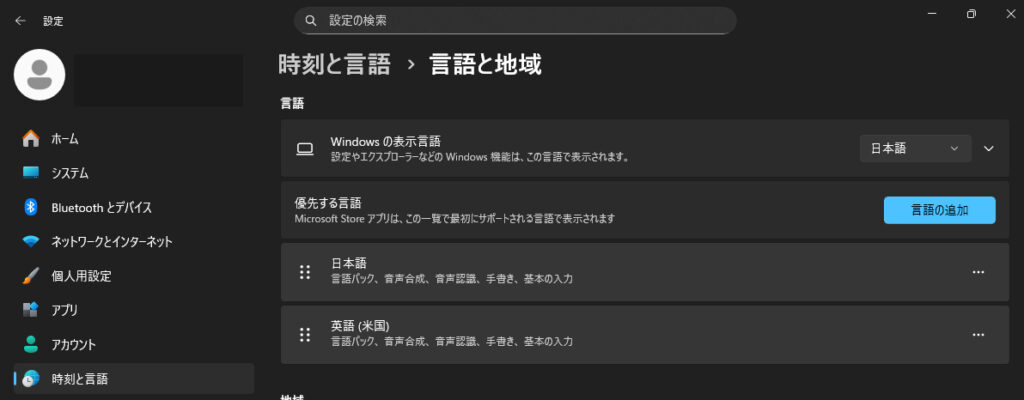
- 設定
- 「時刻と言語言語」と地域
- 優先する言語内の「言語の追加」
- 英語(米国)を選択
- オプションの言語機能のチェックボックスに一通りチェックを付けインストール
- windows+スペースで入力言語を切り替える
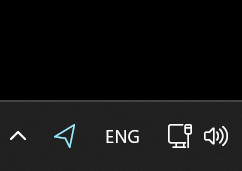
モニターの右下の表示がこのようになっていればOKです。This is a pen.hai kannpeki.
windows+スペースで日本語に戻し忘れるとこうなります。ちょっと面倒。
3. 音声入力起動ツールと句読点の自動化は使わない
音声入力の設定について。ショートカットキーで起動したら左の歯車マークを押しましょう。
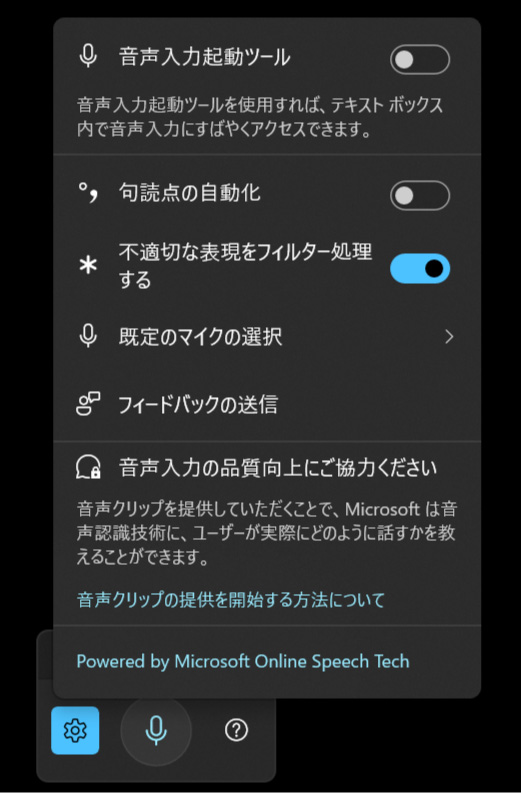
音声入力起動ツールをオンにすると入力用のポップアップが常に表示されるようになります。マウスクリックですばやくアクセスできるようになりますが、結局ショートカットキーを使った方が速いので単に邪魔。
また、句読点の自動化を入力中、間がいたところに句点や読点を勝手に入れてくれる機能です。
便利じゃんと思って使ってみたのですが、実際はそんなにスラスラと喋れるものでもないのであちこち点や丸だらけになってむしろ手直しが大変でした。
あとなぜか途中から入力しようとすると、直前の文章の一部が勝手にコピペされます。
あとなぜか途中から入力しようとすると、(ここから上の文を音声入力)途中から入力しようとすると、。その前の文章が勝手にコピペされます。
こんな感じ。調べても同じ症状の人を見ないので僕のPCだけかもしれませんが、いまいち解決策がわからないので一旦アプデ待ち。
4. 入力環境を整える
今の入力環境はこんな感じ。
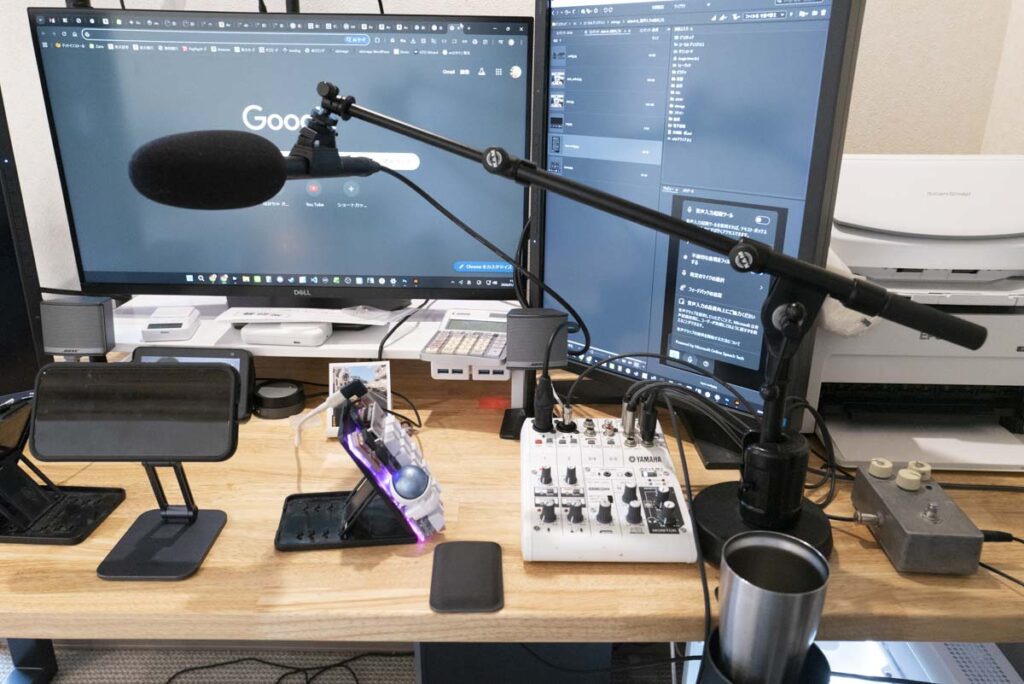
ギターのオンラインレッスンで使っているコンデンサーマイクをYAMAHAのオーディオインターフェースに繋いでそのまま入力デバイスとして使っています。さすがに小声でもばっちり拾う。
ただ、問題は出先で作業するときです。ノートPCの内蔵マイクだと距離が遠く、精度がいまいちなのでスマホと兼用でtype-cのマイク付きイヤホンの新調を検討中。
以下候補。

 ポチップ
ポチップ
 ポチップ
ポチップ
今後の課題
- 文章が長くなりすぎないようにする
- 手直しの頻度をできるだけ減らす
- 改行や句読点も音声で行う
- 出先でのワークフローを確立する
と挙げてみたものの話した言葉がそのまま文章として使えるレベルの人ってこの世にほぼ存在しないらしいです。書くより話す方が圧倒的に速いため、脳内で内容を正しく組み立てている時間がないからだそう。
ただ、そこを目指して使い続ければ会話も自然とうまくなりそうなので、練習のつもりでやっていこうと思います。
コメント